
海外旅行で欠かせないのがスマホの通信環境です。
シンガポールなら、チャンギ空港からホテルへ向かう時点でGoogleマップを使いますし、Grabを呼ぶにも、MRTの経路を調べるにも、レストランを探すにもネットが必要です。タイ、マレーシア、ベトナム、インドネシアへ行っても事情は同じ。海外では、スマホがつながるだけで移動の難易度が一気に下がります。
iPhone17から物理SIMが廃止になって、eSIMを使っている方も多くなってきましたが、しょっちゅう入れ替えたりするもんじゃないので、設定が大変そう…海外在住の僕でも出張のたびにeSIMの入れ替えはちょっと不安でした。
そんな時に発見したのが、KKdayのeSIM。なにやらiPhone用にワンクリックインストールというやつです。あまりの簡単さに不安一掃。出張時には必ずKKdayでeSIMを手配するリピーターになっちゃいました。
KKdayなら、韓国、台湾、香港・マカオ、シンガポール、タイ、マレーシア、ベトナム、インドネシアなど、アジア各国のeSIMを購入できます。1か国だけで使うeSIMも、複数国を周遊できるeSIMもそろっているので、行き先と旅行日数に合わせて選べるのもポイントです。
今回は、タイ・ベトナム出張に備えて、シンガポール・マレーシア・タイ・インドネシア・ベトナムの5か国で使える東南アジアeSIM(1日1GB・5日間のプラン)をゲット。相変わらず便利なiPhone用のワンクリックインストール。神です。
eSIMの設定というと「QRコードを別の端末に表示して読み取る」「設定画面を行ったり来たりする」という面倒なイメージがあるじゃないですか。でもKKdayは、アプリのバウチャーにあるボタンを押すだけ。あとはiPhoneに表示される案内に従って2、3回ポチっとすれば、eSIMの追加・設定は完了します。
安い。早い。簡単。KKdayのeSIMは、東南アジアだけでなく、韓国旅行でも台湾旅行でも、香港・マカオ周遊でも、海外旅行を楽しむ人や海外出張の多い人にはかなり使いやすいと思います。
まずは渡航先のKKday eSIMをチェック
韓国、台湾、香港・マカオ、シンガポールなど、各国のデータ容量と日数を比較できます。
KKdayで海外eSIMを探す
KKday eSIMを使ってわかった結論
先に結論を言うと、iPhoneで海外用eSIMを使うなら、KKdayのワンクリックインストールはかなり便利です。
特によかったのは、この5点です。
- KKdayアプリからそのままiPhoneへインストールできる
- QRコードを別のスマホやパソコンに表示する必要がない
- 購入後すぐにバウチャーが発行される
- SIMカードの受け取り、差し替え、返却がない
- 韓国・台湾などの国別eSIMと、香港・マカオや東南アジアの周遊eSIMを選べる
海外用eSIMで一番緊張するのは、購入ではなく設定です。QRコードを読み込めなかったらどうしよう、旅行前に開通してしまったらどうしよう、と考えて手が止まる人も多いと思います。
KKdayのiPhone用ワンクリックインストールは、その面倒な部分をほぼ自動で進めてくれます。アプリからボタンを押し、iPhoneの確認画面で「続ける」「アクティベート」と進むだけ。この簡単さは、一度使うと他のQRコード方式には戻れなくなります。
KKday eSIMはシンガポールの他、韓国・台湾・香港・マカオなど各国で選べる
KKday eSIMの強みは、行き先の選択肢が多いことです。
韓国や台湾の1か国用、香港・マカオ・中国をまとめて使える周遊用、シンガポールを含む東南アジア用など、旅行ルートに合わせて選べます。
| 渡航先 | KKday eSIMの特徴 | 商品一覧 |
|---|---|---|
| 韓国 | SKテレコム、LG U+など。データ専用から韓国電話番号付きまで選べる | 韓国eSIM一覧 |
| 台湾 | 中華電信、台湾モバイルなど。日次・合計・無制限プランが豊富 | 台湾eSIM一覧 |
| 香港 | 香港だけでなく、中国・マカオも使える周遊プランが便利 | 香港eSIM一覧 |
| マカオ | 香港・中国との3地域周遊プランを選びやすい | マカオeSIM一覧 |
| シンガポール | Singtelの1か国用と東南アジア周遊用から選べる | シンガポールeSIM一覧 |
| タイ | バンコク、プーケット、チェンマイ旅行に使える国別・周遊プラン | タイeSIM一覧 |
| マレーシア | クアラルンプール、ジョホールバル、ペナンなどで使える | マレーシアeSIM一覧 |
| ベトナム | ホーチミン、ハノイ、ダナンなどで使える | ベトナムeSIM一覧 |
| インドネシア | バリ島、ジャカルタなどで使える | インドネシアeSIM一覧 |
韓国旅行ならSKテレコム・LG U+のeSIM
韓国のKKday eSIMは選択肢が特に豊富です。
地図、NAVER Map、Kakao T、LINEなどに使うデータ専用プランのほか、韓国の電話番号が付くプラン、音声通話に対応したプランもあります。ソウルや釜山を普通に観光するならデータ専用、韓国の電話番号が必要な予約や通話をするなら番号付きを選ぶとわかりやすいです。
台湾旅行なら中華電信などのeSIM
台湾は、KKdayのお膝元だけあってeSIMが充実しています。
中華電信、台湾モバイルなどの回線があり、1日ごとの高速データ、旅行期間全体で使う合計データ、無制限から選べます。台北だけの短期旅行にも、台中・台南・高雄まで回る周遊旅行にも合わせやすいラインナップです。
香港・マカオ旅行は3地域周遊eSIMが便利
香港とマカオをセットで旅行するなら、香港用とマカオ用のeSIMを別々に買うよりも、中国・香港・マカオ対応の周遊eSIMが便利です。
香港から高速船や港珠澳大橋でマカオへ移動しても、eSIMを切り替える必要はありません。中国本土へ足を延ばす旅程にもそのまま対応できます。
≫ KKdayで香港eSIMを比較する
≫ KKdayでマカオeSIMを比較する
シンガポール・東南アジア旅行は1か国用と周遊用を使い分ける
シンガポールだけならSingtelなどの1か国用eSIM、マレーシアやタイ、インドネシア、ベトナムも回るなら東南アジア周遊eSIMが便利です。
僕が今回使ったのは、この東南アジア周遊タイプです。国境を越えるたびにSIMを買い直さなくていいので、出張と旅行をつなげる時にも使いやすいです。
今回使ったKKday eSIMは「東南アジア5か国」対応SIM
今回のタイ・ベトナムへの出張用に購入したのは、KKdayの「シンガポール / マレーシア / タイ / インドネシア / ベトナム 5G/4G eSIM」です。
シンガポールが含まれているので、シンガポール在住の僕としては、シンガポールを出国する前に設定を完了できたので少し安心感がありました。同時にシンガポールでの動作確認もできましたし。
| 項目 | 内容 |
|---|---|
| 対応国 | シンガポール、マレーシア、タイ、インドネシア、ベトナム |
| 通信 | 5G / 4G |
| データプラン | 日次データ、合計データ、無制限プランなど |
| 音声通話・SMS | なし。データ通信専用 |
| テザリング | 対応 |
| SIM交換 | 不要 |
| 現地での受け取り | 不要。購入後にeSIMバウチャーをメールまたはアプリで受領。 |
| iPhoneのインストール | KKdayアプリからワンクリックで対応 |
ということで、旅行者さんの目線でいうと、シンガポールの動作確認は僕がばっちりチェックしたのでご安心を。現地のメインキャリアのスターハブ(Starhub)に繋がってましたので、通信速度はバッチリです。
今回はシンガポール→タイ→ベトナム→シンガポールと移動しましたが、国が変わっても自動的にその国の提携キャリアに接続されるので、特に操作は不要です。
旅行者の方なら、たとえば、シンガポールからジョホールバルへ日帰りで行く時も、シンガポールとマレーシアでSIMを入れ替える必要はありませんし、バンコク、バリ島、ホーチミンへ移動しても、同じeSIMのまま使えます。国をまたぐたびにSIMを入れ替える必要がないので、東南アジアを周遊する旅行者との相性も抜群にいいと思います。
KKdayで各国のeSIMを購入する方法
KKday eSIMの購入は簡単です。
- KKdayの海外eSIM一覧または上の国別一覧を開く
- 渡航先に対応したeSIMを選ぶ
- 利用日、日数、データ容量を選ぶ
- 対応端末と注意事項を確認する
- KKdayへログインして支払う
- 予約一覧からeSIMバウチャーを開く
KKdayの各国eSIMには、1日ごとに容量が復活する日次データプラン、旅行期間全体で容量を使う合計データプラン、無制限プランがあります。
Googleマップ、Grab、LINE、Web検索が中心なら、僕が選んだ1日1GBでも十分使いやすい容量です。動画をたくさん見る人や、パソコンへテザリングする人は、容量の大きいプランを選ぶと余裕があります。
購入前には、KKdayのクーポンもチェックしておきましょう。当サイトでは、最新のクーポンコードとその使い方を、こちらの【毎月更新】KKdayの割引クーポンコードまとめにアップしているので参考にしてみてください。
KKday eSIMをiPhoneへワンクリックインストールする方法
ここからは、実際の画面を使ってKKday eSIMのインストール方法を解説します。めっちゃ簡単♪なイメージがつくと思います。
写真は東南アジア5か国eSIMですが、韓国、台湾、香港・マカオなど、ワンクリックインストール対応商品も同じ流れです。
インストール前に確認すること
ワンクリックインストールを使う条件は次の3つです。
- eSIM対応のiPhoneを使っている
- iOS 17.4以降へアップデートしている
- KKdayアプリを最新版へアップデートしている
iPhoneがeSIMに対応しているかは、「設定」→「一般」→「情報」を開き、EIDが表示されているか確認します。同じ画面の「SIMロック」に「SIMロックなし」と表示されていれば準備完了です。
インストール中はインターネット接続が必要なので、日本の自宅や空港など、安定したWi-Fiがある場所で済ませるのがおすすめです。
手順1:バウチャーの「ワンクリックインストール」を押す
KKdayアプリで「予約」から購入したeSIMを開くと、QRコード付きのバウチャーが表示されます。
QRコードの下にある「ワンクリックインストール(iOS限定)」をタップします。
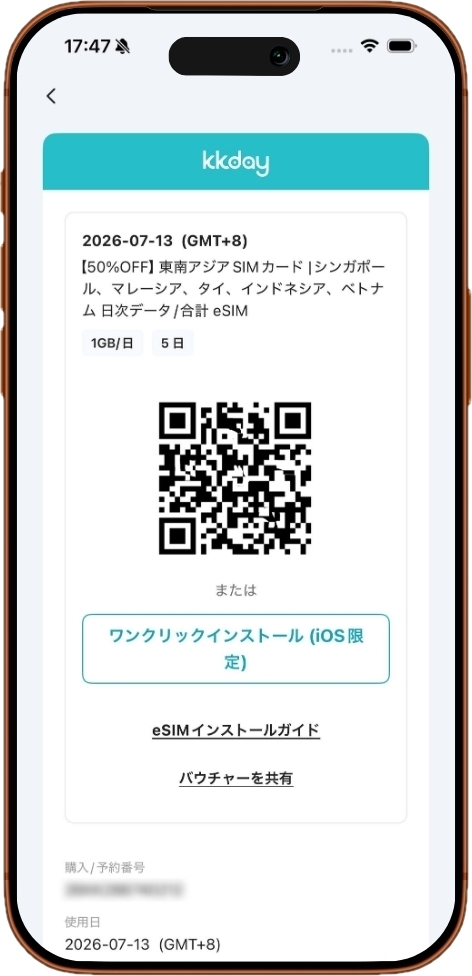
同じスマホに表示したQRコードは、そのスマホのカメラでは読み取れません。別の端末へ転送する必要もないワンクリック方式は、ここが本当に楽です。
手順2:注意事項を確認して「インストール」を押す
「インストールについて」という画面が開きます。
インストール中はページを閉じないこと、問題が起きてもeSIMを直接削除しないことを確認し、右下の「インストール」をタップします。
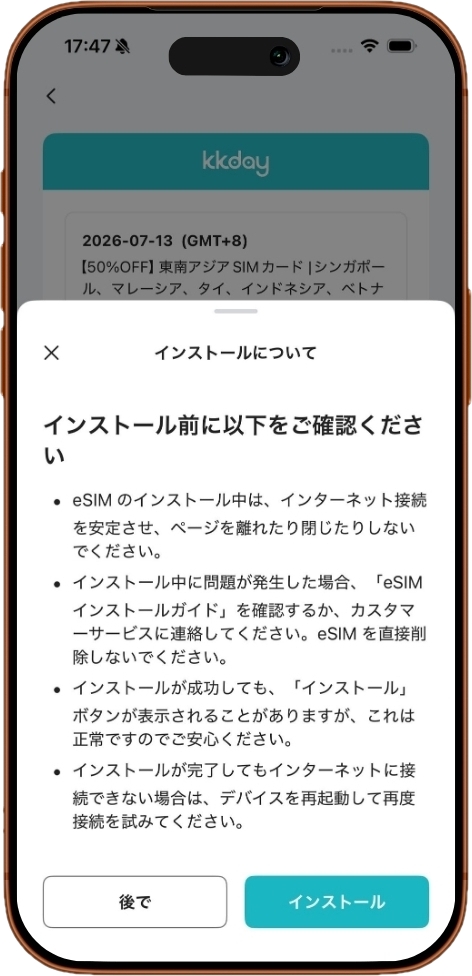
途中で「インストール」ボタンの表示が残ることがありますが、そのままで正常です。焦らず、画面を閉じずに、心静かに画面が切り替わるのを待ちましょう。
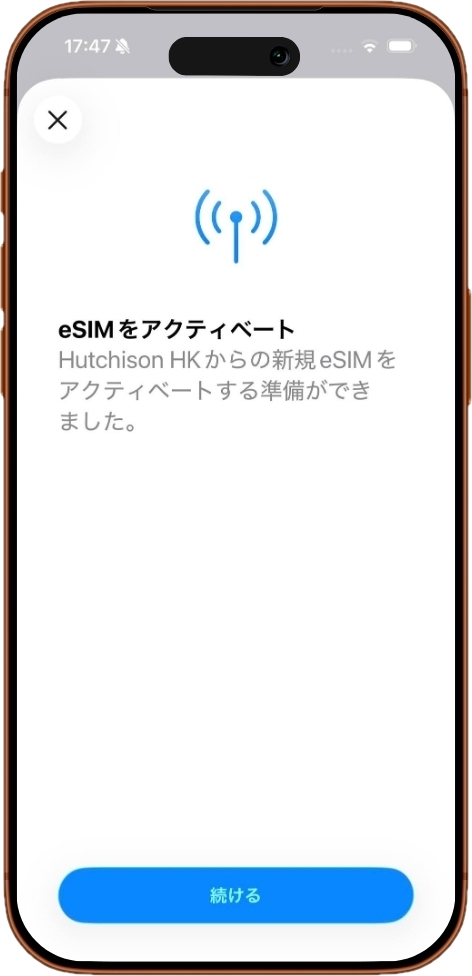
手順3:次の画面(新規eSIMのアクティベーション画面)で「続ける」を押す
インストールが終わるとiPhoneのモバイル通信設定へ自動的に切り替わります。
僕の画面には「Hutchison HKからの新規eSIMをアクティベートする準備ができました」と表示されました。
この画面は、購入したKKday eSIM(新規eSIMと記載されています)へのアクティベーションの許可なので、そのまま「続ける」を押せばOKです。
手順4:「アクティベート」を押す
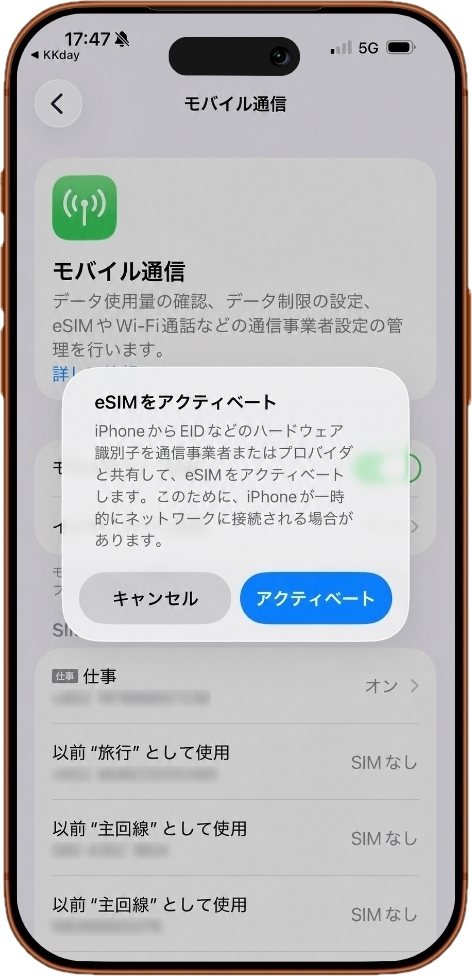
最後に、iPhoneから通信事業者へEIDなどの端末識別情報を共有する確認画面が表示されます。
右下の「アクティベート」をタップすれば、iPhoneへのeSIM設定は完了です。
これだけです。面倒なiPhoneの「設定」を開いて…なんちゃらかんちゃら…みたいな手順書を読む必要はありません。
コツは、最初のワンクリックインストールのボタンを押したら、あまり考えずに色塗りされている方のボタンを押すこと(笑)。
バウチャーのボタンを押してから、あとはiPhoneの案内に沿って進むだけ。KKday eSIMのワンクリックインストールは、その名の通りの「ワンクリック」ではないですが(笑)、慣れたら超かんたん。最近は考えずに、「ハイ」「ハイ」って感じで進めています。
KKday eSIMはいつインストールする?
日本からの海外旅行者の方なら、eSIMは日本を出発する前にインストールしておくのがおすすめです。
現地へ着いてから空港のフリーWi-Fiにつなぎ、慣れない設定をする必要がなくなります(といってもKKdayなら簡単ですけど…もしかすると現地の空港Wi-Fiにつなぐのに苦労する人がいるかもしれないので。)。自宅のWi-Fiでインストールまで済ませ、旅行先に到着したら利用するeSIMのデータローミングをオンにする。この流れが一番スムーズです。
ネットで購入した海外用のeSIMの利用日数は、対象国へ到着し、データローミングをオンにして現地ネットワークへ接続した時点から始まります。インストールしただけでは、旅行用データの利用は始まりません。
KKdayのeSIMの場合、1日は「接続から24時間」ではなく、台湾時間(GMT+8)の0時までで数えます。シンガポール、マレーシアと同じ時間帯です。23時台に初回接続すると、短時間でも1日目になるので、深夜到着便では接続する時刻を考えて使い始めましょう。
現地到着後に行うiPhoneの設定
シンガポールなど対象国へ到着したら、iPhoneで次のように設定します。
- 「設定」→「モバイル通信」を開く
- 追加したKKday eSIMの回線をオンにする
- 「モバイルデータ通信」にKKday eSIMを選ぶ
- KKday eSIM側の「データローミング」をオンにする
- 日本の主回線側の「データローミング」はオフにする
- 「モバイルデータ通信の切替を許可」はオフにする
回線名は、インストール直後に「旅行」「KKday eSIM」など自分がわかりやすい名前へ変更しておくと迷いません。
海外用eSIMはデータローミングをオンにして使います。「ローミングをオンにすると高くなる」という日本のキャリアの感覚だと警戒しちゃいそうですが、海外用のeSIMはローミングオフのままだとつながりません。
KKday eSIMのメリット
iPhoneならQRコードなしで設定できる
ワンクリックインストールは、KKday eSIMを選ぶ大きな理由です。
QRコード方式では、バウチャーをパソコンや同行者のスマホへ表示し、自分のiPhoneで読み取る必要があります。KKdayアプリなら、その作業がありません。旅行前の荷造り中でも、空港の待ち時間でも、iPhone1台でインストールできます。
物理SIMの受け取りと入れ替えがない
チャンギ空港でSIMカード売り場を探したり、列に並んだり、小さなSIMピンでカードを交換したりする必要はありません。
日本のSIMカードを紛失する心配もなし。到着したら機内モードを解除し、旅行用eSIMをオンにするだけです。
物理SIM、空港受取SIMとの違いは、こちらの記事でも詳しく比較しています。
国別eSIMと周遊eSIMを旅行ルートで選べる
KKdayには、韓国や台湾だけで使う国別eSIMと、香港・マカオ・中国や東南アジア複数国で使う周遊eSIMがあります。
ソウルだけ、台北だけなら国別eSIM。香港とマカオを一緒に回るなら3地域周遊。シンガポール出張のあとにクアラルンプールやバンコクへ移動するなら東南アジア周遊。旅程に合わせて無駄なく選べます。
テザリングが使える
KKdayの東南アジア5か国eSIMは、テザリングに対応しています。
出張先でパソコンを開く人、同行者のスマホを一時的につなぎたい人にも便利です。テザリングはデータ消費が増えるので、仕事で使うなら合計データ量の多いプランを選ぶのが使いやすいです。
KKday eSIMのデメリットと注意点
ワンクリックインストールはiPhone限定
ワンクリックインストールは、iOS 17.4以降のiPhone向け機能です。
AndroidでもeSIM対応端末なら利用できますが、バウチャーのQRコードを読み取って設定します。QRコードをパソコンや別のスマホへ表示して読み込みましょう。
音声通話とSMSは付かない
今回のKKday eSIMはデータ通信専用です。電話番号を使った音声通話とSMSは付いていません。
LINE、WhatsApp、Messenger、FaceTimeなど、インターネットを使う通話やメッセージは利用できます。旅行中の連絡、地図、配車アプリ、検索が目的ならデータ専用eSIMで困りません。
一度入れたeSIMを削除しない
eSIMのQRコードは、1台の端末で1回だけ使えます。インストール後に削除すると、同じQRコードから再インストールできません。別のiPhoneへの移し替えもできないので、使う端末を決めてから追加します。
設定中にエラーが出ても、eSIMを削除してやり直すのはNGです。まずiPhoneを再起動し、「設定」→「モバイル通信」にeSIMが追加されているか確認します。
キャンセル・変更・返金はできない
今回使った東南アジア5か国eSIMは、キャンセル・変更・返金不可の商品です。対応国、日数、データ容量、利用端末を確認してから購入しましょう。
KKday eSIMがつながらない時の対処法
現地に着いてもKKday eSIMがつながらない時は、次の順番で確認します。
1. 旅行用eSIMの回線がオンになっているか
「設定」→「モバイル通信」を開き、追加したeSIMがオンになっているか確認します。
2. モバイルデータ通信にKKday eSIMを選んでいるか
eSIMをオンにしただけでは、日本の主回線がデータ通信に選ばれたままのことがあります。「モバイルデータ通信」を開き、KKday eSIMを選択します。
3. データローミングがオンになっているか
旅行用eSIMの「データローミング」をオンにします。ここがオフだと、現地の提携回線へ接続できません。
4. 機内モードを入れ直す
機内モードを一度オンにし、10秒ほどしてからオフにします。ネットワークをつかみ直すので、これだけで接続することがあります。
5. iPhoneを再起動する
インストールは完了しているのに通信できない時は、iPhoneを再起動します。KKdayの案内にも記載されている基本の対処法です。
6. eSIMは削除せずKKdayへ連絡する
あまり考えにくいですが、ここまで試してもつながらない場合は、eSIMを削除せず、バウチャーの購入・予約番号とエラー画面を用意してKKdayのカスタマーサービスへ連絡してください。KKdayのカスタマーサービスは以前問い合わせて使ったことがありますが、結構誠実に対応してくれます。
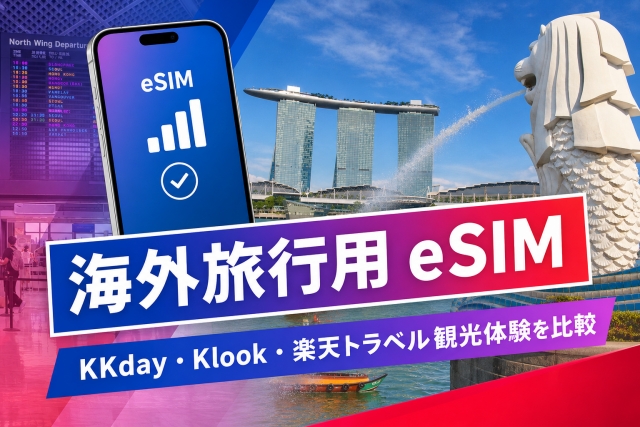
KKday・Klook・楽天トラベル観光体験のeSIMを比較
海外旅行用eSIMは、KKday、Klook、楽天トラベル観光体験のいずれでも購入できます。3サイトともシンガポールだけでなく、韓国、台湾、香港・マカオをはじめとした各国のeSIMを扱っているため、対応国や品ぞろえだけでは大きな違いはありませんが、KKdayとKlookはクーポン割引があったり、楽天トラベル観光体験は楽天ポイントが使えたりと、価格に影響を与えそうな微妙な違いがあります。
あまり違いがない…そのことを知っているので、最近はKKdayのeSIMばかり使っています。iPhoneのワンクリックインストールがめっちゃ楽だからです。
 けんた
けんた料金だけでなく、対応国、日数、データ容量、インストール方法を比較しましょう。
海外旅行用eSIMの料金を比較!
「KKday」【Klook】【楽天トラベル観光体験】を比較して選びましょう。
割引クーポンを使ってさらに安く買う
KKdayでeSIMを購入する時は、割引クーポンもチェックしておきましょう。家族やグループのeSIMをまとめて買う場合や、観光チケットと一緒に予約する場合は、最低購入金額を超えてクーポンが使いやすくなります。
eSIM1枚だけではクーポンの最低購入金額に届かないことがあります。購入画面で合計金額と適用条件を確認して、一番割引額が大きいクーポンを選んでください。
KKdayの割引クーポン
① 7%割引クーポン(2回目以降も使える)
初回だけでなく、2回目以降も使える7%割引クーポンです。5,000円以上の購入で利用できるので、複数人分のeSIMや観光チケットをまとめて予約する時に使えます。
KKday 7%割引クーポン
【クーポンコード】(コピペできます)
↑当サイト経由で7%割引
② 400円割引クーポン(新規登録・初回限定)
KKdayを初めて使う方は、こちらから新規登録すると、2,500円以上の購入で400円割引になるクーポンを受け取れます。
KKday 400円割引クーポン
新規登録の方限定で、お試し割引クーポンを発行しています。
こちらから新規登録すると400円割引クーポンをゲットできます。
③ 5%割引クーポン(初回限定)
3,000円以上の購入で5%割引になる、初回限定のクーポンです。割引上限は600円です。
KKday 5%割引クーポン
【クーポンコード】(コピペできます)
スマホ対応/PayPay・Apple Payも使えます
サクサク繋がる海外eSIM
シンガポール・マレーシア・タイ・インドネシア・ベトナム対応eSIM

KKdayの最新クーポンコードと詳しい使い方は、こちらの記事にまとめています。
Klookの割引クーポン
Klookで海外eSIMを購入する場合は、当サイト限定の割引クーポンも利用できます。
KLOOK 6%/3%割引クーポン
【クーポンコード】(コピペできます)
Klookの最新クーポン情報はこちらの記事で詳しく解説しています。

KKday eSIMのよくある質問
KKday eSIMはiPhoneのいつから使えますか?
今回使った東南アジア5か国eSIMは、対象国へ到着し、旅行用eSIMをオンにして、データローミングで現地ネットワークへ接続した時点から使えます。KKdayには各国のeSIMがあるため、購入した商品の「日数計算方法」も確認しておきましょう。
KKday eSIMは日本でインストールしても大丈夫?
安定したWi-Fiがある日本でインストールしておくのが一番スムーズです。現地到着後に旅行用eSIMの回線とデータローミングをオンにします。
「eSIMをアクティベート」と表示されたら利用開始になる?
iPhoneの「eSIMをアクティベート」は、eSIMプロファイルを端末へ追加する画面です。今回の商品では、旅行用データの利用日数は対象国のネットワークへ接続してから始まります。
AndroidでもKKday eSIMを使える?
eSIM対応のAndroid端末なら使えます。ワンクリックインストールはiOS限定なので、AndroidではバウチャーのQRコードを読み取って設定します。
KKday eSIMで電話やSMSは使える?
今回紹介した東南アジア5か国eSIMはデータ通信専用です。電話番号を使う音声通話とSMSはありません。LINEやWhatsAppなど、データ通信を使う通話とメッセージは使えます。
KKday eSIMを間違えて削除したら再インストールできる?
残念ながら再インストールはできません。QRコードは1台につき1回限りです。問題が起きても削除せず、再起動と設定確認を行い、もしどうしても解決しない場合はKKdayへ連絡してみましょう。
まとめ|KKday eSIMはiPhoneならワンクリックで驚くほど簡単
KKday eSIMのiPhone用ワンクリックインストールは、本当に簡単でした。
アプリのバウチャーを開き、「ワンクリックインストール」を押す。注意事項を確認して「インストール」。iPhoneの画面で「続ける」「アクティベート」と進む。これだけでeSIMを追加できます。
QRコードを別の端末へ表示する必要も、物理SIMを入れ替える必要もありません。
韓国、台湾、香港・マカオ、シンガポールなど各国のeSIMがあり、1か国旅行にもアジア周遊にも対応できます。安くて、受け取り不要で、設定も簡単です。
海外旅行のネット環境で迷っているiPhoneユーザーなら、まずチェックしていいeSIMです。
KKdayの海外eSIM
シンガポール・韓国・台湾・香港・マカオなど各国に対応